很多用户在VPN试用阶段很容易忽略并发连接数量的实际校验,等到正式付费后才发现家里的手机、电脑、平板、加速器带VPN客户端的路由器同时联网时,频繁出现随机掉线、新设备连不上的问题,既影响使用体验也浪费了订阅成本。掌握正确的校验方法,就能在试用周期内准确判断服务实际能承载的多设备同时连接能力,筛选出适配自身使用场景的产品。
测试前的基础环境准备
正式开始测试前,首先要把所有此前登录过该VPN账号的设备全部断开VPN连接,包括后台自动挂载的闲置手机、已经配置好VPN规则的家用路由器、长时间挂在后台的平板客户端,避免初始状态就有隐藏的活跃会话占用连接名额,导致测试结果从一开始就出现偏差。

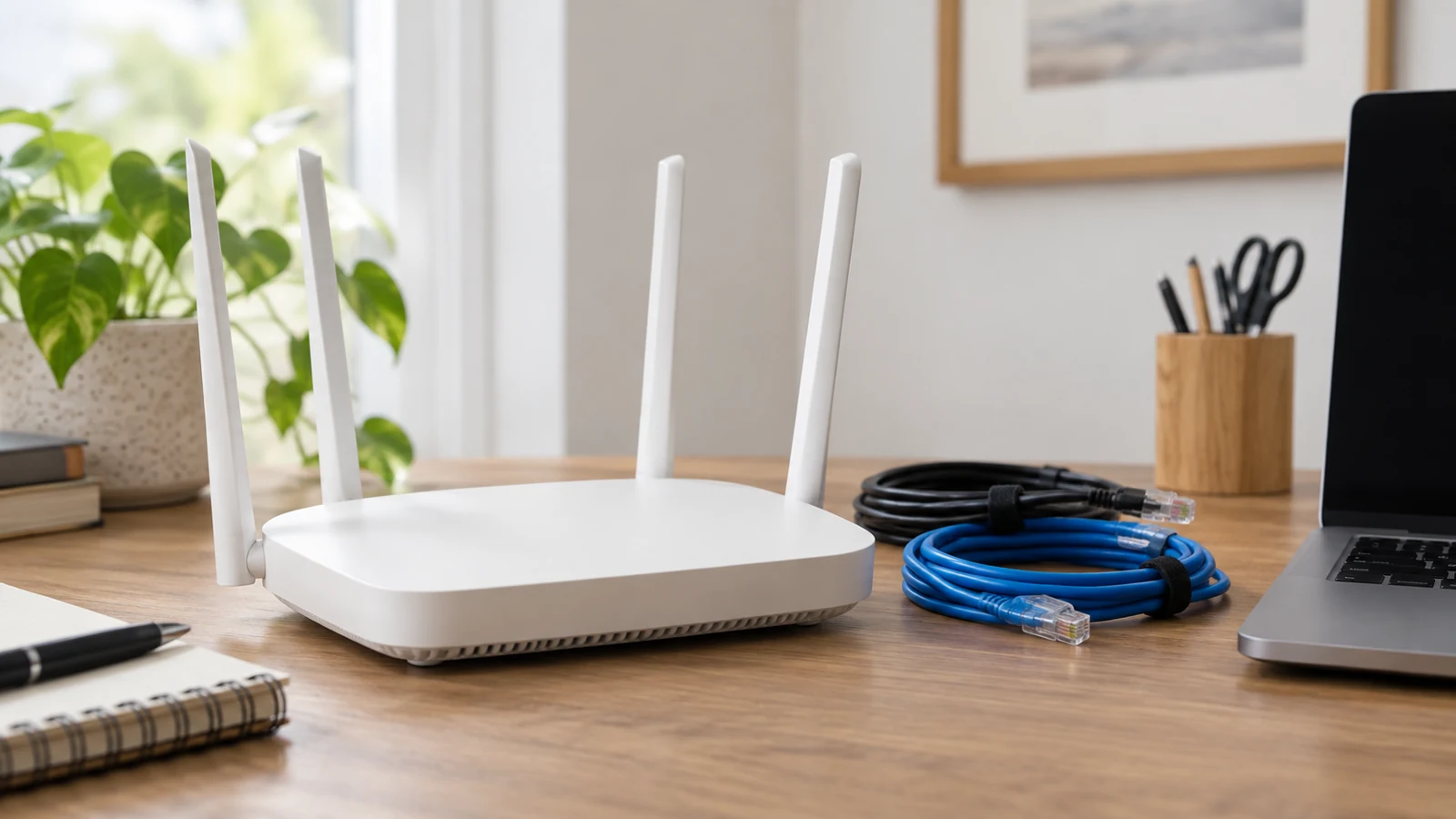
测试前需将所有待测设备接入同一局域网,提前断开所有闲置VPN连接避免结果偏差
接下来要把所有用来参与测试的设备接入同一个本地局域网,提前关闭每台设备的VPN自动重连功能,统一登录同一个目标VPN账号后不要提前点击连接按钮,避免不同设备的网络波动导致的连接失败,被误判为达到并发数上限。
还要提前进入VPN账号的个人设置页面,确认服务端没有预设的设备白名单限制,部分服务会要求用户手动把允许接入的设备添加到信任列表,没有加入列表的设备就算账号还有剩余连接名额,也会直接被服务端拦截连接请求,干扰测试的正常推进。
逐台递增连接的验证操作步骤
从第一台测试设备开始,雷速加速器手动点击VPN客户端的连接按钮,确认客户端显示连接成功后,打开可以查询当前出口IP的公开站点,确认当前设备的外网流量确实走了VPN隧道,而不是自动切回本地直连状态,避免无效的假连接占用会话计数名额。
每成功连接一台设备之后,等待一小段时间确认这台设备的VPN连接没有自动掉线,再去操作下一台设备发起连接请求,不要短时间内批量发起多个连接申请,部分VPN服务端自带异常流量风控机制,短时间内的密集连接请求会被判定为攻击行为直接拦截,导致测试结果完全失真。
每新增一台成功连接的设备,都要在对应设备上完成一次普通的外网网页访问操作,确认VPN隧道处于活跃的可传输状态,不要只参考客户端本地显示的“已连接”标识,部分客户端的本地状态同步存在延迟,会出现本地显示连接成功但服务端已经提前释放会话的情况,加速器统计出来的并发数会比实际值偏高。
服务端会话状态的交叉核对
正规VPN服务的个人用户后台,大多会提供当前账号的活跃会话列表功能,每成功连接一台测试设备,就刷新一次后台的会话列表,核对新增的会话出口IP和你当前选择连接的VPN节点IP是否匹配,统计后台实际计数的活跃会话总数,这个数值是服务端层面认可的真实并发连接数,比客户端本地的统计数据准确度更高。
如果使用的VPN账号没有提供个人后台的会话查询功能,可以在已经成功连接多台设备的基础上,持续用新的空闲设备发起连接请求,直到客户端弹出明确的“已达到最大连接数限制”类的报错提示,此时统计所有此前已经成功保持活跃联网状态的设备总数,就能得到实际支持的并发连接数量。
常见测试误区的排查定位
很多新手测试时会在同一台设备上同时打开多个VPN客户端进程,同时连接同一个VPN账号,这种操作是无效的,大部分VPN服务端会把同一台设备的多个连接请求判定为同一个源IP的会话,只会计数为1个有效连接,最终测出来的数值会远低于服务实际支持的并发能力,没有参考价值。
还有部分VPN的不同节点池执行的并发计数规则不一样,部分面向普通用户的热门高速节点会单独设置更严格的单账号连接数上限,冷门的小众节点的并发限制反而更宽松,测试时一定要选择你后续日常高频使用的常规节点操作,不要选择专门的测试节点,不然得到的结果和实际日常使用场景完全不符。
整个测试过程不需要额外的专业网络工具,只用普通家用设备就能完成全流程校验,如果实测得到的VPN并发连接数量和产品公开宣传的数值差异过大,就可以在试用周期内及时更换更适配自身多设备使用需求的服务,避免后续付费后出现多设备同时联网频繁掉线的问题。